

Việc kiểm tra cấu hình máy tính rất quan trọng và cũng rất dễ dàng. Tuy nhiên không phải ai cũng am hiểu về máy tính, đặc biệt là các bạn nữ.
Có những thông tin được ghi ngay bên ngoài vỏ máy, nhưng cũng có những thông tin phải biết cách xem mới thấy được. Đặc biệt là phần cứng của máy tính.
Có những phần mềm cho phép kiểm tra cấu hình máy tính, tuy nhiên bạn chỉ muốn xem nhanh một lần thôi mà việc cài đặt những phần mềm đó sẽ mất thời gian và rắc rối.
Ở bài viết này teratron.tech sẽ hướng dẫn các bạn kiểm tra cấu hình máy tính laptop một cách chi tiết mà không cần cài đặt thêm bất cứ phần mềm nào lên máy.

Khi nào cần kiểm tra cấu hình máy tính:
- Khi bạn mua máy mới, bạn muốn kiểm tra cấu hình máy tính liệu có đúng như người bán đã quảng cáo hay không.
- Sau khi sửa chữa tại tiệm, sau khi cho người khác mượn, bạn nghi ngờ bị “luộc” đồ, đánh tráo
- Sau khi nâng cấp, gắn thêm thiết bị phần cứng, bạn phân vân liệu máy đã nhận các thiết bị đó chưa.
- Khi nhân viên tư vấn sửa chữa, người quen, bạn bè hỏi bạn về model, thông tin máy bạn nhưng bạn không biết phải xem ở đâu
- …
1. Kiểm tra cấu hình máy tính sử dụng lệnh msinfo32
Nếu bạn đang dùng laptop/PC chạy Windows 8.1 hoặc Windows 10 thì có thể sử dụng cách này. Rất đơn giản, chỉ cần nhấn tổ hợp phím “Cửa sổ Windows +R”. Sau đó 1 hộp thoại hiện ra các bạn gãy gõ “msinfo32” để toàn bộ thông tin máy tính hiện ra.
Ngoài thông số về cấu hình, các bạn còn có thể xem được nhiều thông tin khác về phần cứng, phần mềm đang chạy trên máy.
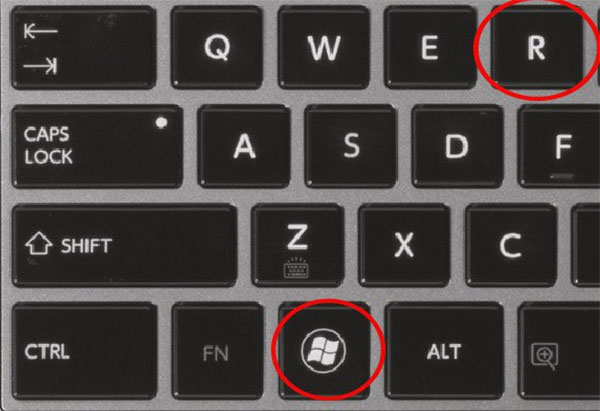
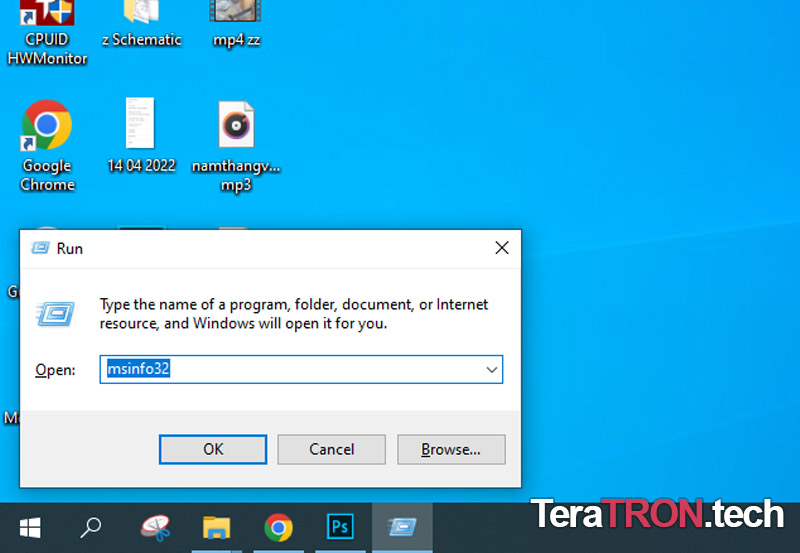
Ngay sau đó cửa sổ System Information được hiện ra.
Tại đây bạn có thể xem được rất nhiều các thông tin khác nhau như: Hệ điều hành đang chạy (OS Name), tên máy (System Model), phiên bản hện điều hành 32 hay 64 bit, thông số bộ vi xử lý CPU (Processor), RAM...
Bạn có thể vào menu bên trái để xem thêm các thông tin chi tiết về phần mềm và phần cứng.

2. Kiểm tra cấu hình máy tính sử dụng Computer Properties
Cách xem cấu hình máy tính thứ 2 đó là sử dụng Properties trong máy tính. Cách này áp dụng được cho tất cả các hệ điều hành từ Windows XP cho đến Windows 10.
Cách này đơn giản nhanh chóng, bạn không cần phải nhớ câu lệnh, tuy nhiên thông số hiển thị sẽ ít hơn các cách kia.
Nếu bạn đang dùng máy tính chạy Windows 7 trở lên hãy tìm đến biểu tượng “This PC” -> nhấn chuột phải -> chọn “Properties”.


Các thông số sẽ hiển thị như là CPU đang sử dụng (Processor), RAM, hệ điều hành…
3. Kiểm tra cấu hình máy tính sử dụng lệnh dxdiag
Mặc dù cách này có phần khá cổ nhưng nó vẫn đem lại hiệu quả cho người dùng và còn cho chúng ta nhiều thông tin hơn cách 1.
Để kiểm tra cấu hình máy tính bạn hãy mở cửa sổ Run bằng tổ hợp phím “Windows + R” > gõ lệnh “dxdiag” > nhấn “Enter”.

Với lệnh dxdiag, hệ thống sẽ hiển thị cho các bạn các thông tin tương tự như cách 2 và có thêm 1 số thông tin khác về: màn hình, âm thanh, các thiết bị nhập liệu, hỗ trợ,…

Ở tab System sẽ hiện ra tên máy (System Model), đây là thông số quan trọng các nhân viên tư vấn sửa chữa hay hỏi bạn khi bạn muốn thay pin, bàn phím, màn hình… cho laptop của bạn.
Các thông số khác như phiên bản BIOS, CPU, RAM, DirectX…
Ở tab Display sẽ là thông số vga màn hình của bạn, card vga rời hay onboard, tên card vga…
Xem thêm:


