Mục lục
Bài viết này mình sẽ hướng dẫn các bạn hẹn giờ tắt máy hoặc chỉ tắt màn hình (không tắt máy) trên máy tính sử dụng Windows 10, rất nhanh chóng mà không cần cài đặt thêm phần mềm bên ngoài.
1. Hẹn giờ tắt màn hình (không tắt máy) hoặc đưa máy vào chế độ sleep:
Việc tắt màn hình (không tắt máy) khi bạn muốn treo máy vì còn các phần mềm, trò chơi đang chạy nền, bạn có các tác vụ đang xử lý dở chưa xử lý xong. Tắt màn hình sẽ giúp tiết kiệm điện và tránh việc màn hình phát sáng vào buổi tối ảnh hưởng tới giấc ngủ.
Trên PC máy bàn thì tắt màn hình rất đơn giản khi bạn sử dụng màn hình riêng. Tuy nhiên, khi bạn sử dụng laptop, hoặc bạn muốn đặt giờ hẹn máy tự tắt màn hình thì bạn cần cài đặt cho máy.
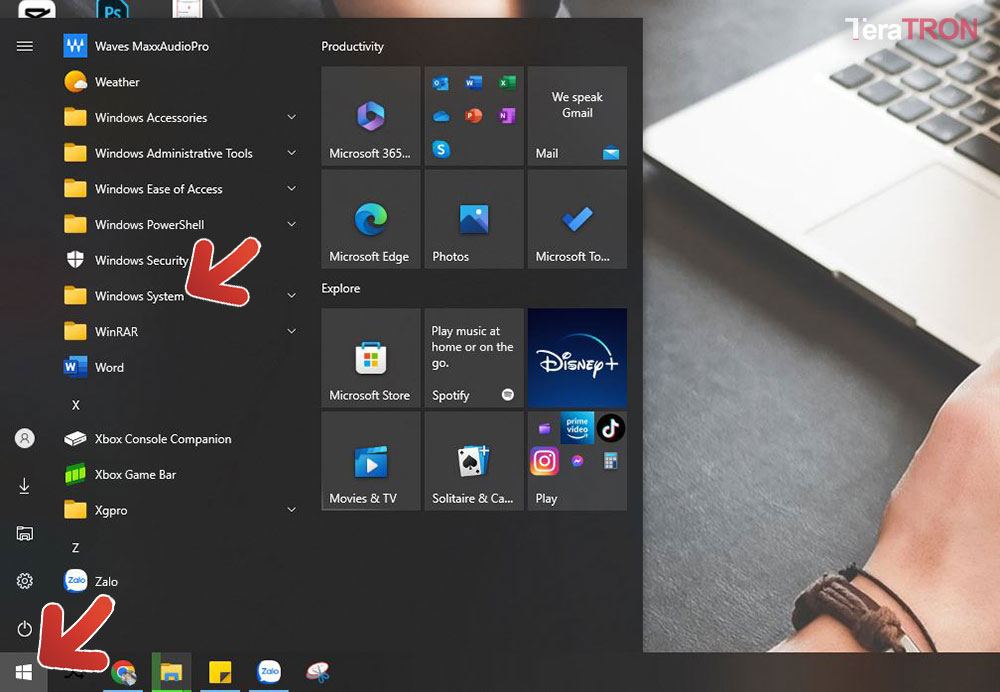
Bấm chuột vào biểu tượng cửa sổ góc dưới trái, lăn chuột xuống và chọn vào Windows System.

Chọn vào Control Panel. Nếu ngoài màn hình Desktop của bạn có sẵn thì có thể chọn nhanh, bỏ qua bước trên.
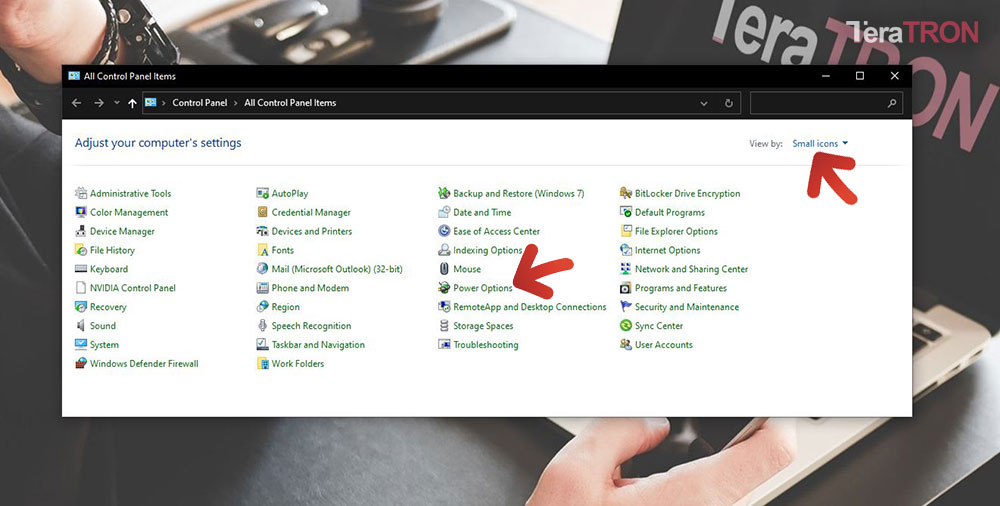
Ở mục View by bạn chọn Small icons như trên hình nhé.
Chọn Power Options. Đây là mục quản lý các vấn đề liên quan về nguồn máy tính.
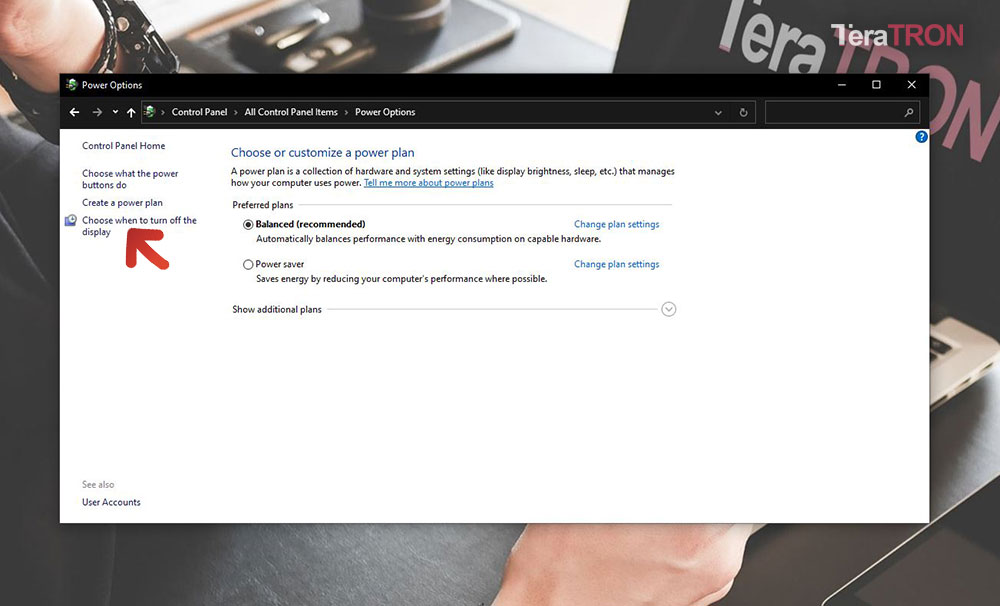
Chọn vào Choose when to turn off the display (thiết lập thời gian tắt màn hình). Sau đó ấn Save changes.

On battery: thiết lập thời gian khi máy chỉ sử dụng pin.
Plugged in: thiết lập thời gian khi máy sử dụng sạc. (Nếu máy sử dụng cả pin và sạc thì vẫn tính vào mục này nha).
Mục Turn off the display: thiết lập thời gian tắt màn hình (không tắt máy). Minutes = phút.
Mục Put the computer to sleep: thiết lập thời gian máy tính vào chế độ ngủ (sleep).
Chế độ ngủ (sleep) đôi khi được gọi là chế độ chờ hoặc chế độ tạm ngừng, dừng tất cả các hoạt động trên máy tính giúp tiết kiệm năng lượng . Mọi tài liệu và ứng dụng đang mở sẽ được chuyển vào bộ nhớ hệ thống (RAM) và máy tính chuyển sang trạng thái năng lượng thấp.
Ưu điểm của chế độ sleep này là tiết kiệm điện và công việc của bạn gần như sẽ được khôi phục ngay lập tức khi mở lại (ấn nút nguồn để mở lại từ chế độ sleep). Bởi vì mọi hoạt động của bạn sẽ được lưu trữ vào RAM nên bạn sẽ không cần lo lắng việc dữ liệu sẽ bị mất khi mở lại máy.
Chế độ ngủ sẽ là một lựa chọn tuyệt vời khi bạn muốn nghỉ ngơi một thời gian ngắn và quay lại với công việc đó nhanh chóng mà không cần phải mở máy và mở lại từng tác vụ một.
2. Hẹn giờ tắt máy (Shut down)
Hẹn giờ tắt máy là cần thiết khi bạn muốn tắt máy tính nhưng còn tác vụ đang chạy dở, bạn không ngồi chờ được, bạn có việc phải ra ngoài hoặc bạn muốn tắt mấy đúng vào thời điểm nào đó.
Trên Windows 7 hoặc Windows 10 thì việc hẹn giờ này vô cùng đơn giản. Không cần cài đặt thêm phần mềm bên ngoài nào, chỉ bằng 1 câu lệnh đơn giản.
Bấm cùng lúc tổ hợp phím Windows + R để mở hộp thoại RUN. Phím Windows là phím bấm hình cửa sổ ở giữa phím Ctrl và Alt bên dưới trái bàn phím.

Gõ lệnh shutdown -s -t 600 sau đó nhấn OK.
Giải thích lệnh:
- shutdown: tắt máy tính.
- -s: viết tắt của shutdown.
- -t: viết tắt của time (thời gian hẹn giờ tắt máy)
- 600: đây là thời gian đếm ngược với đơn vị là giây, bạn có thể thay đổi theo ý muốn của mình.
Nếu nhập như câu lệnh trên thì máy sự tự tắt sau 10 phút (600/60=10) từ khi nhập lệnh và nhấn OK.
Teratron.tech đã tổng hợp một số lệnh với các thời gian khác nhau, bạn có thể copy và paste vào cho nhanh.
5 phút: shutdown -s -t 300.
10 phút: shutdown -s -t 600.
15 phút: shutdown -s -t 900.
30 phút: shutdown -s -t 1800.
1 tiếng: shutdown -s -t 3600.
2 tiếng: shutdown -s -t 7200.
Rất nhanh chóng và đơn giản đúng không nào. Chúc các bạn thành công!
Xem thêm: Cách tính công suất nguồn máy tính để build máy nhanh chóng, chính xác