Mục lục
Menu BIOS, BOOT có lẽ đã quá quen thuộc với nhiều bạn yêu công nghệ thích vọc máy tính, cài hệ điều hành Windows, hay chỉ đơn giản là coi cấu hình máy. Mỗi dòng Laptop PC khác nhau lại có những phím tắt vào BIOS và Boot Option khác nhau.
Bài viết này Teratron sẽ tổng hợp lại phím tắt vào BIOS và Boot Option của đa số các dòng Laptop PC thông dụng hiện nay để các bạn tiện tra cứu khi cần.
BIOS là gì?
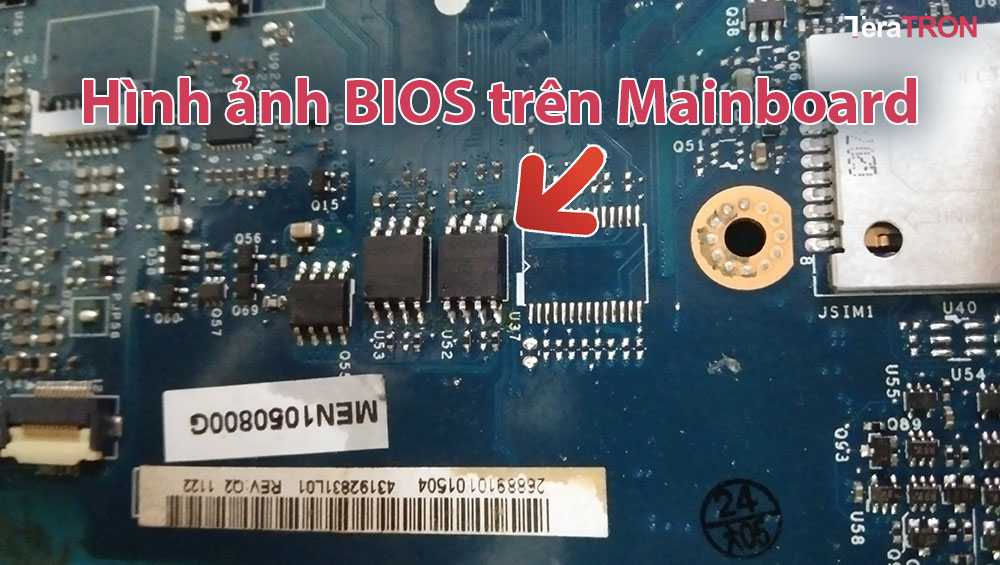
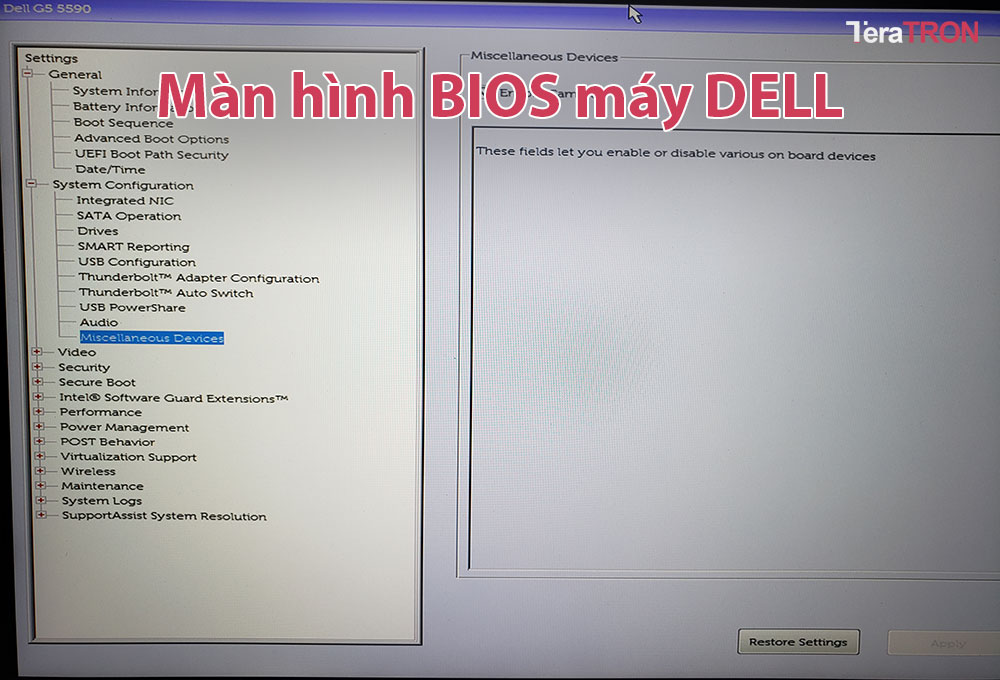
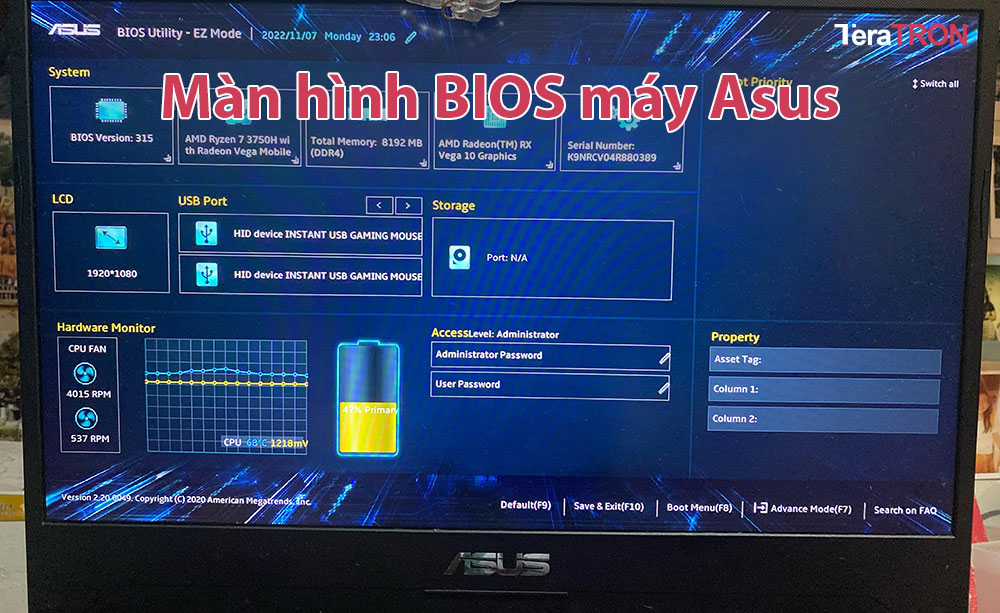
BIOS (viết tắt của Basic Input/Output System – hệ thống đầu vào/ra cơ bản) là nơi chứa nhiều nhóm lệnh được lưu trữ trên một chip Firmware của mainboard giúp kiểm soát các tính năng cơ bản của máy tính như tùy chỉnh thứ tự ổ cứng, ổ đĩa, usb khi khởi động lại hệ điều hành, kiểm tra và chạy driver của các thiết bị ngoại vi như bàn phím, USB, chuột, card audio,…
BIOS được lập trình và lưu trữ trên bộ nhớ chỉ đọc (EPROM), có thể lập trình và xóa được, chip này sẽ giữ lại dữ liệu ngay cả khi nguồn điện tắt. Khi máy tính được bật lại, BIOS sẽ truy xuất dữ liệu được lưu trữ tại đó.
Hệ thống BIOS chịu trách nhiệm quản lý luồng dữ liệu giữa hệ điều hành máy tính và bất kỳ thiết bị đi kèm nào bao gồm: ổ cứng, bàn phím, bộ điều hợp video, máy in hoặc chuột…
Mỗi khi bật nguồn máy tính, BIOS sẽ chạy qua một quy trình có tên là Power-On Self Test (POST – Tự kiểm tra khi bật nguồn), quy trình này sẽ xác định xem các thiết bị đi kèm có đang hoạt động chính xác và ở đúng vị trí của chúng hay không.
Nêu tất cả các thiết bị đính kèm OK, quá trình khởi động máy tính sẽ tiếp tục như bình thường và đưa bạn đến màn hình load chỉ trong vài giây. Nếu BIOS phát hiện bất kỳ sự cố nào, màn hình lỗi sẽ xuất hiện hoặc một loạt mã bíp sẽ phát ra, cho bạn biết rằng đã xảy ra sự cố.
Xem thêm: BIOS Wikipedia
Các chức năng cơ bản của BIOS
BIOS có 4 chức năng chính:
POST
Như đã nói ở trên, POST là viết tắt của Power-On Self Test – Tự kiểm tra khi bật nguồn. POST kiểm tra phần cứng của máy tính và đảm bảo không có gì sai trật tự, cũng như không có lỗi gì xảy ra trên hệ điều hành.
POST xem xét mọi thứ trên máy tính bao gồm từ bàn phím, ổ đĩa, đến tốc độ RAM trên máy tính và cả các cổng tích hợp. Nếu mọi thứ theo đúng thứ tự, POST sẽ tiếp tục như bình thường và cho phép máy tính khởi động.
Nếu có lỗi xảy ra, BIOS sẽ đưa ra thông báo lỗi có thể ở dạng hiển thị văn bản hoặc một loạt các tiếng bíp lỗi. Những tiếng bíp này luôn là tín hiệu của một số thông báo cụ thể, vì vậy nếu tình cờ nhận được thông báo dưới dạng tiếng bíp, bạn hãy tra cứu ý nghĩa của nó để biết xem máy tính mình đang gặp lỗi gì.
CMOS Setup
Máy tính sẽ lưu trữ tất cả các cài đặt cấp thấp như thời gian hệ thống, cấu hình phần cứng trong CMOS của nó. Điều này có nghĩa là mọi thay đổi bạn thực hiện với cấu trúc BIOS của mình đều được lưu trên Chip bộ nhớ đặc biệt này, được gọi là CMOS (Complementary Metal-Oxide Semiconductor).
Bootstrap Loader
Bootstrap Loader là chương trình nằm trong EPROM hoặc ROM của máy tính, có nhiệm vụ đọc khu vực khởi động ổ cứng máy tính, để máy tính hoạt động đúng theo quá trình tải hệ điều hành hoàn chỉnh.
Khi khởi động lại máy tính, Bootstrap Loader sẽ kích hoạt POST, sau đó tải Windows 10 vào bộ nhớ. Các máy tính đời mới hơn đã thay thế trình tải Bootstrap này bằng EFI hoặc Giao diện Firmware mở rộng.
BIOS Driver
BIOS Driver (Trình điều khiển BIOS) là nhiều chương trình được lữu trữ trong nhiều chip bộ nhớ của máy tính. Các trình điều khiển cấp thấp này được sử dụng để khởi động hệ thống của bạn và nhắc nhở các điều khiển vận hành cơ bản trên máy tính.
Danh sách phím tắt vào BIOS và Boot Option của Mainboard PC
| Mainboard | Phím tắt vào BIOS | Phím tắt vào Boot Option |
| Acer | F2 hoặc DELhoặc F1 | updating |
| ACube | F2 hoặc DEL | |
| ASRock | F2 | |
| ASUS | F2 hoặc DEL hoặc F10 | |
| Biostar | DEL | |
| BFG | DEL | |
| ECS Elitegroup | DEL hoặc F1 | |
| Fujitsu | F12 (hoặc F11) | |
| Foxconn | Del | |
| GIGABYTE | Del | |
| Lenovo | F1 | |
| Intel | F2 | |
| JetWay | DEL | |
| MSI (Micro-Star) | DEL | |
| ZOTAC | DEL | |
| Các dòng Mainboard khác | F2 hoặc DEL |
Danh sách phím tắt vào BIOS và Boot Option của Laptop
| Laptop | Phím tắt vào BIOS | Phím tắt vào Boot Option |
| Acer | F2 hoặc DEL | F12 hoặc ESC hoặc F9 |
| Asus | F2 hoặc DEL | ESC hoặc F8 |
| HP | F10 hoặc ESC | F9 |
| Lenovo | F2 hoặc F1 (hoặc Fn + F2) | F12 hoặc F8 hoặc F10 |
| Dell | F2 | F12 |
| MSI | DEL | F11 |
| Sony Vaio | Assist + F2 hoặc F1 hoặc F3 | F11 |
| Toshiba | F2 | |
| Máy tính bảng Microsoft Surface | Nhấn và giữ nút tăng âm lượng |
Với những máy tính mới hiện nay, quá trình POST sẽ diễn ra rất nhanh và nếu không nhanh tay, bạn sẽ được đưa thẳng vào màn hình loading Windows. Vì vậy, hãy nhanh tay nhấn phím tắt để vào BIOS ngay sau khi bật máy (hoặc ấn giữ phím trước khi bật máy).
BIOS dính mật khẩu hoặc máy lỗi không vào được BIOS thì phải làm sao?
Thật đáng tiếc trường hợp này sẽ cần can thiệp phần cứng, việc sử dụng các USB, đĩa CD cứu hộ, hay tháo pin CMOS sẽ không có tác dụng (như nhiều trang trên mạng chia sẻ).

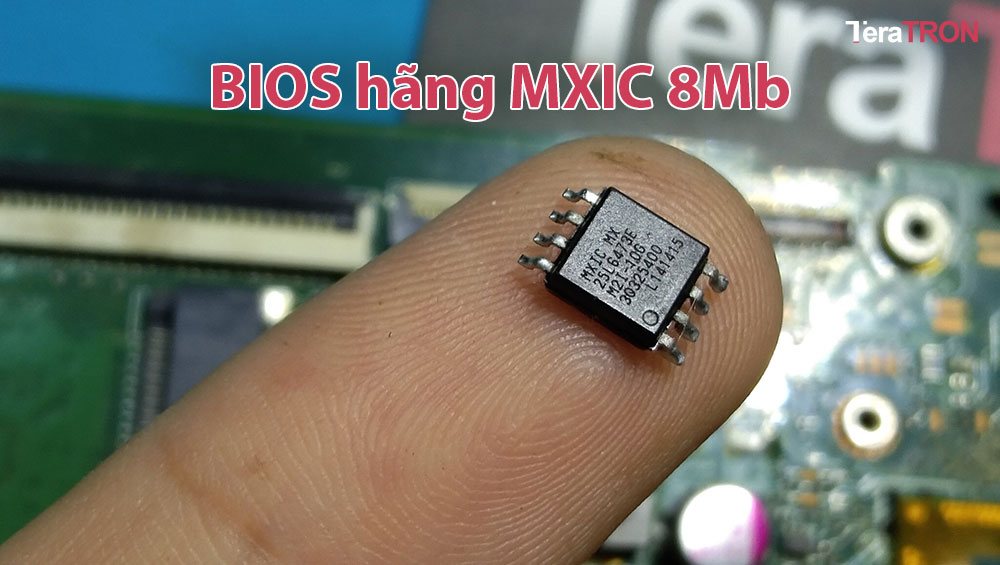
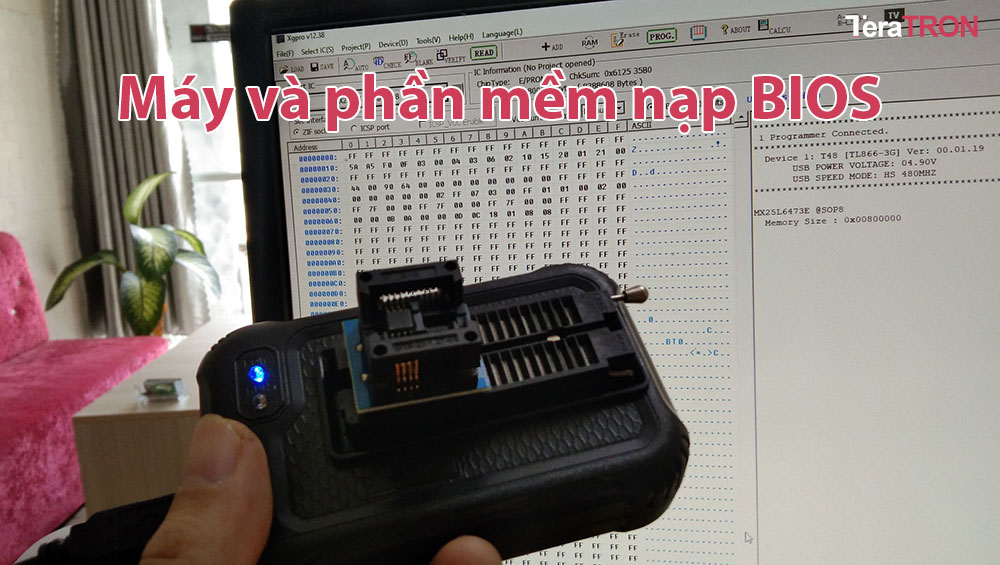
Việc tháo BIOS ra khỏi Mainboard và nạp lại chương trình thường rất đơn giản và nhanh chóng chỉ trong vài phút.
File nạp BIOS các dòng máy được chúng tôi Teratron chia sẻ miễn phí tại KHO TÀI LIỆU SỬA LAPTOP TỔNG HỢP
Tuy nhiên, chúng tôi khuyến cáo không nên tự ý làm điều này nếu bạn không phải kĩ thuật viên và có các dụng cụ thích hợp.
Cần hỗ trợ thêm vui lòng liên hệ với chúng tôi Teratron để được giải đáp các thắc mắc nhé!
Xem thêm: Hướng dẫn xem nhanh tên, model Laptop